
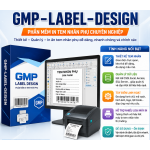
Giới thiệu GMP Label Designer
GMP Label Designer là công cụ thiết kế tem nhãn hàng hóa trực tuyến, được phát triển bởi Gia Minh Phạm Chương trình chạy hoàn toàn trên trình duyệt web — không cần cài đặt, không cần phần mềm bổ sung — phù hợp với doanh nghiệp vừa và nhỏ, cơ sở sản xuất, kho hàng, và cá nhân cần tạo nhãn hàng hóa, tem phụ hoặc nhãn giá nhanh chóng.
Khác với các phần mềm thiết kế nhãn truyền thống phải cài đặt và trả phí bản quyền cao, GMP Label Designer hoạt động trực tiếp trên trình duyệt Chrome, Safari, Edge. Người dùng có thể thiết kế, xuất file và in tem ngay mà không rời khỏi trang web.
Barcode & QR Code
Hỗ trợ 6 định dạng: Code 128, EAN-13, UPC, Code 39, ITF-14 và QR Code chuẩn quốc tế.
tối ưu cho máy in mã vạch Xprinter, TSC, Godex, Zebra.
In qua AirPrint (iOS) và Mopria (Android). Chia sẻ file PNG đến app in Bluetooth/WiFi.
Thêm text, hình ảnh, hình chữ nhật, đường kẻ, hình tròn, tam giác vào nhãn.
Hoàn tác và làm lại không giới hạn, giúp chỉnh sửa an toàn mà không sợ mất dữ liệu.
Lưu mẫu nhãn, dùng lại hoặc chia sẻ cho máy tính khác.
Tại Sao Nên Dùng GMP Label Designer?
Trên thị trường có nhiều phần mềm thiết kế nhãn, nhưng hầu hết đều yêu cầu cài đặt phức tạp, giao diện khó dùng hoặc chi phí bản quyền cao. GMP Label Designer giải quyết những điểm yếu đó với thiết kế đơn giản, trực quan.
So Sánh Nhanh
| Tiêu chí | GMP Label Designer | Phần mềm truyền thống |
|---|---|---|
| Cài đặt | ✅ Không cần | ❌ Phải cài đặt |
| Hệ điều hành | ✅ Mọi OS | ❌ Windows only |
| Chi phí | ✅ Miễn phí | ❌ Miễn phí dùng thử / Trả phí |
| Xuất SVG vector | ✅ Có | ⚠️ Tuỳ phiên bản |
| In từ điện thoại | ✅ Có | ✅ Có ở bản trả phí cao |
| Cập nhật tức thì | ✅ Không cần update | ❌ Phải cập nhật thủ công |
Các Định Dạng Barcode Được Hỗ Trợ
GMP Label Designer hỗ trợ đầy đủ các chuẩn barcode phổ biến trong thương mại và logistics tại Việt Nam:
| Định dạng | Ứng dụng phổ biến | Ký tự cho phép |
|---|---|---|
| Code 128 | Kho hàng, logistics, nội bộ | ASCII đầy đủ |
| EAN-13 | Hàng hóa bán lẻ, siêu thị | 13 chữ số |
| UPC | Hàng xuất khẩu Mỹ | 12 chữ số |
| Code 39 | Y tế, công nghiệp, ô tô | A–Z, 0–9 |
| ITF-14 | Thùng carton, vận chuyển | 14 chữ số |
| QR Code | Link, thông tin sản phẩm, thanh toán | Văn bản, URL |
Hướng Dẫn Sử Dụng GMP Label Designer
Dưới đây là hướng dẫn từng bước để tạo và in tem nhãn với GMP Label Designer. Thao tác đơn giản, không cần kinh nghiệm thiết kế đồ họa.
Bước 1 – Mở Chương Trình
Truy cập GMP Label Designer
Mở trình duyệt Chrome, Safari hoặc Edge. Truy cập địa chỉ gmp-label-design. Không cần đăng nhập, không cần cài đặt — giao diện thiết kế hiện ngay lập tức.
Cài đặt kích thước nhãn
Ở bảng Properties bên phải (khi chưa chọn element nào), chọn kích thước nhãn bằng Quick Presets hoặc nhập thủ công (mm). Ví dụ: 100×56.25mm cho nhãn tem phụ thông thường.
| Preset | Kích thước | Dùng cho |
|---|---|---|
| 100×56.25mm | 100 × 56.25 mm | Tem phụ hàng hóa thông dụng |
| 100×150mm | 100 × 150 mm | Nhãn thông tin sản phẩm dài |
| 50×30mm | 50 × 30 mm | Tem nhỏ, nhãn giá |
| 80×40mm | 80 × 40 mm | Nhãn vừa, phổ biến kho hàng |
| A4 | 210 × 297 mm | In nhiều nhãn trên 1 trang giấy |
| A6 | 105 × 148 mm | Nhãn bưu kiện, phiếu giao hàng |
Bước 2 – Thêm Barcode hoặc QR Code
Nhấn nút "Barcode" hoặc "QR" trên thanh Toolbar
Một mã barcode mẫu xuất hiện ngay trên canvas. Nhấp chọn element đó để bắt đầu chỉnh sửa.
Nhập dữ liệu barcode trong Properties Panel
Ở ô Barcode Value, xóa dữ liệu mẫu và nhập mã hàng hóa thực của bạn. Barcode cập nhật tức thì trên canvas.
Chọn định dạng barcode
Ở dropdown Barcode Format, chọn định dạng phù hợp: Code 128, EAN-13, QR Code... Barcode tự động vẽ lại đúng chuẩn.
Điều chỉnh vị trí và kích thước
Kéo thả barcode đến vị trí mong muốn, hoặc nhập chính xác tọa độ X, Y, Width, Height trong Properties Panel.
Bước 3 – Thêm Text
Nhấn nút "Text" trên Toolbar
Một ô text xuất hiện trên canvas. Nhấp để chọn, sau đó nhập nội dung trong ô Text Content ở Properties Panel. Hỗ trợ nhiều dòng (Enter để xuống dòng).
Định dạng chữ
Chỉnh Font Size, bật Bold / Italic, căn chỉnh Trái / Giữa / Phải, chọn màu chữ bằng color picker.
Bước 4 – Thêm Hình Ảnh (Logo)
Nhấn nút "Image" → chọn file ảnh từ máy tính
Hỗ trợ JPG, PNG, SVG, WebP. Logo hoặc hình ảnh sản phẩm tự động xuất hiện trên canvas với kích thước tối đa 200px và tỷ lệ được giữ nguyên.
Resize và đặt vị trí
Kéo các góc của ảnh để thay đổi kích thước. Kéo vào giữa để di chuyển. Dùng thanh Rotation để xoay logo nếu cần.
Bước 5 – Thêm Đường Kẻ và Hình Dạng
Trên Toolbar, các nút icon ở cuối cho phép thêm hình dạng: □ Hình chữ nhật, ○ Hình tròn, △ Tam giác, và — Đường kẻ. Sau khi thêm, chọn màu fill, màu viền và độ dày đường viền trong Properties Panel.
Bước 6 – Chỉnh Sửa Nâng Cao
Phím tắt hữu ích
Bước 7 – Xuất File và In Tem
Khi thiết kế đã hoàn chỉnh, bạn có 3 lựa chọn xuất/in:
Nhấn "In Tem" để mở hộp thoại in trực tiếp từ trình duyệt. In trực tiếp đến máy in nhiệt.
Tải file .svg về máy để dùng trong phần mềm khác (Illustrator, CorelDRAW) hoặc lưu trữ.
Tính năng lưuu lại mẫu tem đã thiết kế để dùng lấu dài.
Bước 8 – Lưu và Tải Lại Template
Nhấn "Lưu Mẫu"
Toàn bộ thiết kế — bao gồm vị trí, kích thước, nội dung barcode, font chữ — được lưu vào file trên máy tính.
Dùng lại hoặc chia sẻ
Lần sau, nhấn "Tải Mẫu" để mở lại nguyên vẹn thiết kế. File Thiết kế có thể copy sang máy tính khác cùng dùng chung mẫu.
Câu Hỏi Thường Gặp (FAQ)
GMP Label Designer có hoạt động offline không?
Tính năng thiết kế hoạt động offline sau khi trang đã tải lần đầu. Tuy nhiên, kích hoạt License Key cần có kết nối internet để xác thực.
Dữ liệu thiết kế có bị mất khi tắt trình duyệt không?
Không mất mẫu thiết kế khi tắt trình duyệt. Hoặc có thể load lại mẫu đã lưu.
Máy in nhiệt nào tương thích tốt nhất?
GMP Label Designer, tương thích với tất cả máy in nhiệt có thể in từ trình duyệt. Phổ biến nhất tại Việt Nam: Xprinter XP-460B, TSC TTP-244 Pro, Godex G500, Zebra ZD421.
Barcode EAN-13 tôi nhập có thể quét bằng máy đọc mã vạch không?
Có. GMP Label Designer dùng thư viện chuẩn GS1, tạo barcode đúng chuẩn EAN-13 với check digit tự động. Barcode xuất ra có thể quét bằng mọi máy quét mã vạch thông thường.
Tôi có thể dùng GMP Label Designer để in nhãn A4 nhiều ô không?
Có. Chọn kích thước A4 (210×297mm) trong Label Settings, sau đó thiết kế layout nhiều barcode/nhãn trên một trang và in. Phù hợp với giấy nhãn A4 chia ô sẵn.
QR Code tôi tạo có quét đúng không?
Có. QR Code được tạo chuẩn ISO 18004. Khi in, QR Code đảm bảo máy quét đọc chính xác dữ liệu.
Bắt Đầu In Tem Nhãn Phụ miễn phí
Miễn phí, không cần cài đặt, không cần đăng ký tài khoản.
Thiết kế tem nhãn phụ và in hàng loạt trong vài phút.
Liên hệ hỗ trợ: gmp@giaminhpham.com | Zalo: 0888.437.434