
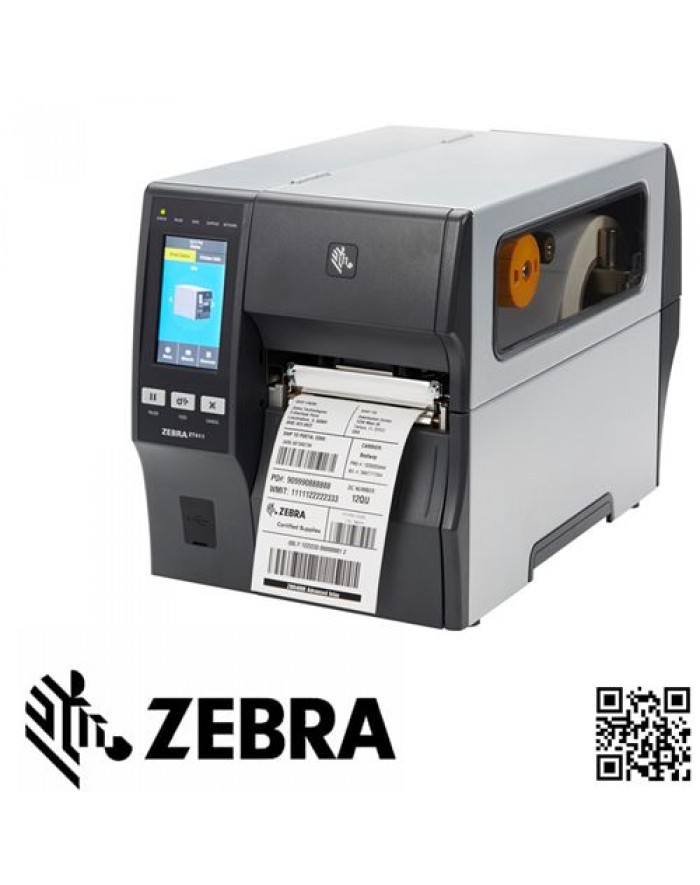
Zebra ZT411 RFID
- Nhà sản xuất:ZEBRA TECHNOLOGIES
- SKU/Part No.: Zebra ZT411R
- Tình trạng hàng hoá: CÓ HÀNG SẴN
GIÁ BÁN: LIÊN HỆ
[Zalo] : 0888437434 [Hotline]: 0888.437.434 [Email]: gmp@giaminhpham.com
Máy in nhãn RFID Zebra ZT411
Máy in nhãn RFID Zebra ZT411 lý tưởng để in nhãn RFID theo yêu cầu cho tất cả các bề mặt, bao gồm cả kim loại, công cụ như phụ tùng ô tô, máy móc, thiết bị CNTT, thiết bị và dụng cụ y tế.
- Cho phép theo dõi hàng tồn kho và thiết bị trong thời gian thực, giúp bạn sử dụng tối đa hầu như tất cả tài sản của mình.
- Công nghệ có thể nâng cấp dễ cài đặt và chất lượng in từ 203 dpi đến 300 dpi.
- Từ nhãn decal giấy thường cho đến decal PVC không xé rách, không thấm nước, decal xi bạc có độ bền cực cao, máy đều cho ra chất lượng in đẹp mắt.
- In nhãn RFID dày cho các vật liệu kim loại, sắt thép.
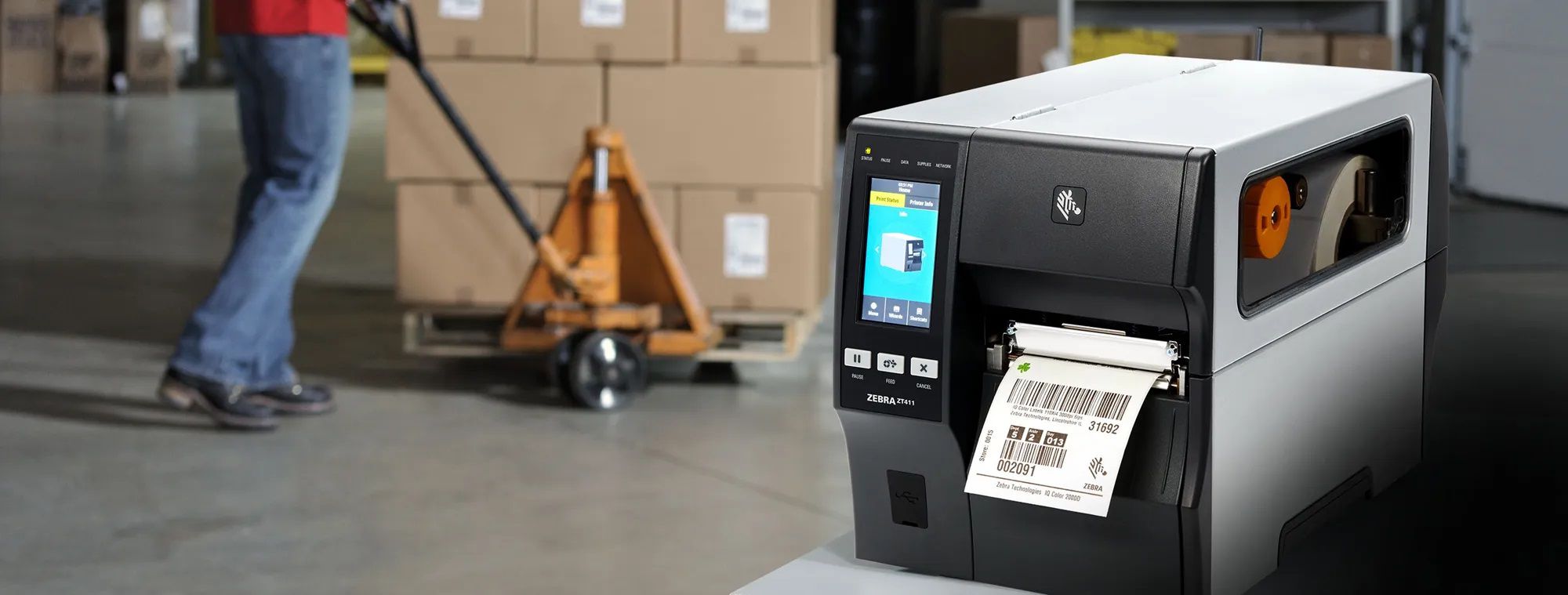
- Tốc độ in: 4.09 in./104 mm
- Độ phân giải: 203 dpi/300 dpi
- Tốc độ in tối đa: 14 ips/356 mm per second
- Kết nối hệ thống: USB 2.0, high-speed, RS-232 Serial, 10/100 Ethernet, Bluetooth 4.1, dual USB Host
- Tùy chọn kết nối: Parallel (Bi-directional interface), Wireless dual radio with 802.11ac/Bluetooth 4.1, 10/100 Ethernet, Applicator Interface
Thông số kỹ thuật Zebra ZT411 RFID
| Resolution | 203 dpi/8 dots per mm 300 dpi/12 dots per mm (optional) |
|---|---|
| Memory | 256 MB SDRAM memory 512 MB on-board linear Flash memory |
| Maximum Print Width | ZT411: 4.09 in./104 mm |
| Maximum Print Speed | ZT411: 14 ips/356 mm per second |
| Media Sensors | Adjustable dual media sensors: transmissive and reflective |
| Print Length |
|
| Maximum Media Width |
|
| Maximum Media Roll Size | 8.0 in./203 mm O.D. on a 3 in./76 mm I.D. core |
| Thickness | 0.0023 in./0.058 mm to 0.010 in./0.25 mm On-metal option: up to 0.059 in./1.5 mm |
| Media Types | Continuous, die-cut, notch, black-mark |
| RFID |
|
| Connectivity |
Two open communication slots to add internal cards for:
|
Tải Driver cho máy in Zebra ZT411 với phần mềm BarTender
Download & Support Zebra ZT411R
Hướng dẫn cài đặt Zebra ZT411 cho lần đầu sử dụng
Chú ý: Nếu bạn đã kết nối máy in của mình với máy tính qua USB trước khi cài đặt trình điều khiển (driver), máy in có thể xuất hiện dưới dạng thiết bị không xác định trong “Thiết bị và Máy in”.
- Tải xuống và cài đặt Windows Printer Driver v8
Tải xuống trình điều khiển từ phần DRIVERS bên dưới.
Làm theo hướng dẫn trong Installing the Drivers và Running the Printer Installation Wizard. - Kết nối máy in với máy tính
- Lắp đặt tem nhãn (tem nhãn, sticker, tags thẻ, giấy biên nhận và những thứ khác có thể được in trên đó).
- Xem các video hướng dẫn bằng tiếng Anh. Một số video không phải tiếng Anh có trong phần VIDEO HƯỚNG DẪN bên dưới.
- Cài đặt tem nhãn, tags phải phù hợp với loại tem nhãn thực tế mà bạn đang sử dụng.
- Cách xác định loại decal tem nhãn.
- Để xác định loại tem nhãn chính xác, bạn có thể cần điều chỉnh vị trí của cảm biến giấy.
- Hướng dẫn Xem, Điều chỉnh Vị trí Cảm biến Phương tiện.
- Khi sử dụng máy với các loại decal tem nhãn truyền nhiệt (decal thường, decal PVC...), cần lắp sử dụng ruy băng mực.
- Xem hướng dẫn lắp ruy băng mực với video tiếng Anh. Một số video không phải tiếng Anh có trong phần VIDEO HƯỚNG DẪN bên dưới.
- Làm cách nào để biết decal nhiệt hay decal truyền nhiệt hay không?
- Cách kiểm tra loại decal nhiệt hay decal truyền nhiệt phải dùng ribbon.
- Máy in tem nhãn này sử dụng một dải ruy băng mực. Làm thế nào để biết mặt nào của ruy băng được phủ lớp mực?
- Hướng dẫn Thực hiện kiểm tra mặt ribbon có mực hoặc kiểm tra dấu của lớp mực trên ruy băng.
- Thử in nhãn để kiểm tra.
- Hiệu chỉnh ruy băng mực và cảm biến sensor nhận giấy.
- Khi thay đổi kích thước nhãn hoặc loại decal tem nhãn khác.
- Nếu quan sát thấy các sự cố in, chẳng hạn như nhãn bị bỏ qua, trôi hình ảnh/nhãn theo chiều dọc hoặc lỗi ribbon out hoặc media out.
- Xem video này. Một số video không phải tiếng Anh có trong phần VIDEO HƯỚNG DẪN bên dưới.
- Cài đặt máy in phải phù hợp với loại decal tem nhãn bạn sử dụng cho công việc in của mình.
Điều chỉnh cài đặt máy in bằng phần mềm Zebra Setup Utilities hoặc Windows Printer Driver v8.
Drivers
ZT421 DRIVERS - RECOMMENDED
Windows Printer Driver v8
Version 8.6.5.26125
Đây là trình điều khiển được khuyến nghị sử dụng với máy in của bạn.
'ZDesigner Printer Driver' được sử dụng với ZebraDesigner và các chương trình ứng dụng Windows khác.
OPERATING SYSTEM versions: Windows 10/11, Windows Server 2016/2019/2022 (see Release Notes for details)
Cách cài đặt Driver V8 cho máy in mã vạch Zebra
Windows Printer Driver v5
Version 5.1.17.7412
Sử dụng trình điều khiển (driver) này nếu bạn cần sử dụng ngôn ngữ lệnh của máy in CPCL hoặc EPL.
'ZDesigner Printer Driver' được sử dụng với ZebraDesigner 3 và các phiên bản cũ.
OPERATING SYSTEM versions: Windows 10/11, Windows Server 2016/2019/2022 (see Release Notes for details)
Cách cài đặt Driver V5 cho máy in mã vạch Zebra
PRINTER CONFIGURATION UTILITY
Zebra Printer Setup Utilities
Version 1.1.9.1297
Sử dụng phần mềm này để định cấu hình máy in của bạn sau khi cài đặt (Driver) Trình điều khiển máy in.
OPERATING SYSTEM versions: Windows 10/11, Windows Server 2016/2019/2022 (see Release Notes for details)
Cách cấu hình máy in Zebra với Zebra Setup Utilities
Manuals
HƯỚNG DẪN CÀI ĐẶT MÁY IN ZEBRA ZT411/ZT421
- ZT411 ZT421 Setup Guide
- ZT411/ZT421 Regulatory Guide
- Bluetooth User Guide
- Link-OS Profile Manager Installation Guide
- Wired/Wireless Print Servers User Guide
Các video hướng dẫn
- Auto Calibration
- Cutter Installation
- Manual Calibration
- Media Sensor & Exterior cleaning
- Hướng dẫn lắp giấy decal tem nhãn và ribbon mực cho máy in Zebra ZT411/ZT421
- Peel Option Installation
- Peel Option Installation with Liner Take-Up
- Thay thế trục cao su Platen Roller cho máy in Zebra ZT411/ZT421/ZT510/ZT610/ZT231/ZT230.
- Print Server Installation
- Hướng dẫn vệ sinh đầu in và trục cao su Rollers cho máy in Zebra
- Printhead Pressure Adjustment
- Hướng dẫn thay thế đầu in máy Zebra ZT231/ZT230/ZT411/ZT510/ZT421/ZT610/ZT620 (Printhead Replacement)
- RFID Calibration
- RFID Option Installation
- USB Thumb Drive
- Unpacking the Printer
Software
- Zebra Setup Utilities Support for Printers
Utility to configure barcode label printers. - ZDownloader (Firmware Download Utility)
Utility to upload printer OS / firmware and service packs to barcode label printers. - Printer Fonts
Additional font packages for barcode label printers. - Customizable Front Panel Examples
Custom printer menu examples in WML and XML programming languages. - PDF Direct - Virtual Device Support
PDF Direct allows you to print PDF documents directly to Zebra Link-OS printers from ERP systems, such as Oracle and SAP, without middleware. - Developer Tools: Browser Print, PrintConnect, Network Connect
Browser Print (USB, Network or Bluetooth printing to browser-based applications.); PrintConnect for Android (Label and receipt printing capability for Android solutions.); Network Connect (Ethernet/IP protocol support to connect a printer directly to a Rockwell PLC.) - Link-OS Multiplatform SDK
Enables application creation on PCs, smartphones and tablets.
Các hướng dẫn khắc phục sự cố máy in Zebra
TOP 5 BÀI VIẾT SỰ CỐ MÁY IN ZEBRA ZT421
Labels, Parts, Accessories and More
LABELS, RIBBONS, TAGS
- TEM NHÃN DECAL NHIỆT CHO MÁY IN ZEBRA
- TEM NHÃN DECAL TRUYỀN NHIỆT CHO MÁY IN ZEBRA
- TEM NHÃN DECAL NHỰA PVC CHO MÁY IN ZEBRA
- TEM NHÃN DECAL RFID MÁY IN ZEBRA
RUY BĂNG MỰC (THERMAL RIBBONS)
PRINTER PARTS
Chính sách bảo hành
Bảo hành theo tiêu chuẩn nhà sản xuất - Zebra
- Mọi sản phẩm của Công ty Gia Minh Phạm phân phối đều bảo hành chính hãng.
- Chính hãng mới 100%.
- Chúng tôi cam kết chỉ bán hàng chính hãng mới 100%.
- Hotline: 0888.437.434
- Địa chỉ: Toà Nhà Hải Âu, 39B Trường Sơn - P.4 - Quận Tân Bình, TP. Hồ Chí Minh
- Email: gmp@giaminhpham.com
Liên hệ để được tư vấn miễn phí giúp lựa chọn đúng với nhu cầu thực tế của bạn.
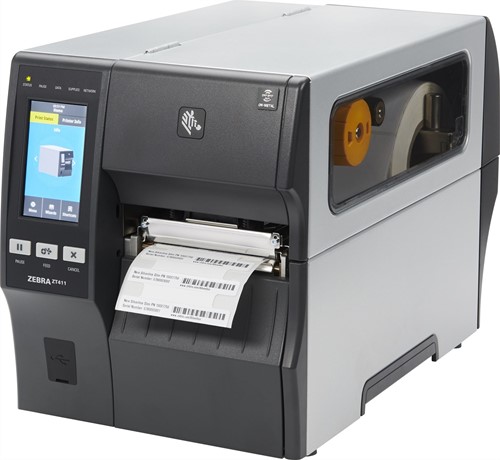
Hình ảnh sản phẩm
| Model | |
| Model | Zebra ZT411R |
| Part number | |
| Hãng sản xuất | Zebra Technologies |
| Xuất xứ | Made in China |
| Bảo hành | |
| Thời gian bảo hành | 12 tháng, theo tiêu chuẩn nhà sản xuất |
| Chi tiết bảo hành | Bảo hành 12 tháng đối với máy, 06 tháng đối với đầu in nhiệt. |
| Nhà cung cấp | |
| Công ty cung cấp | Công ty TNHH Gia Minh Phạm |